Nós também possuímos um passo a passo em vídeo em nosso canal do Youtube.
Sua empresa já usou no passado um talão de Ordem de Serviços? Se sim, você deve lembrar que esses talões eram criados com alguns campos adicionais específicos para o seu negócio, ou até mesmo com perguntas e opções personalizadas para o seu tipo de atividade
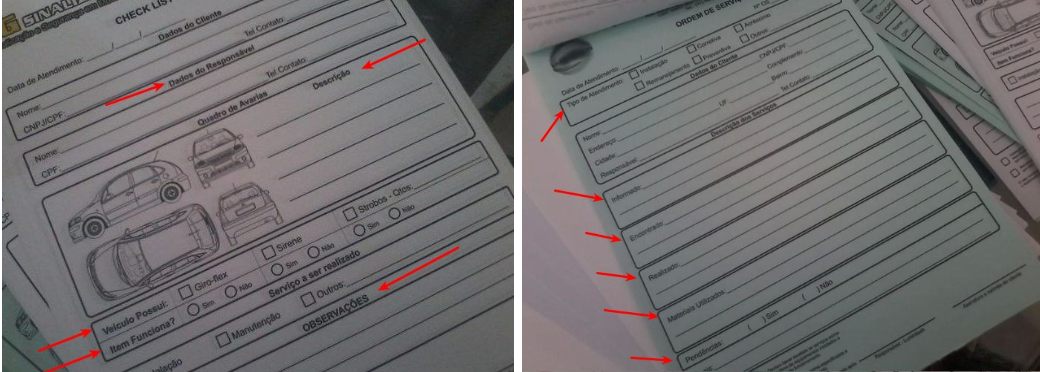
Formulários no Field Control são informações e perguntas adicionais que podem ser incluídos em uma atividade. Pense nos formulários como um talão digital. Esse artigo irá ensinar como criar formulários customizados para o seu negócio.
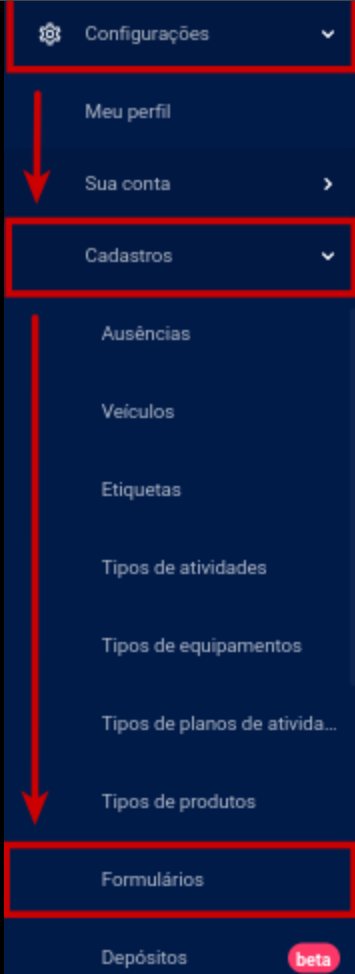
Passo 1: Para criar ou editar um formulário navegue para a tela de formulários, é possível fazer isso indo em Configurações » Cadastro » Formulários.
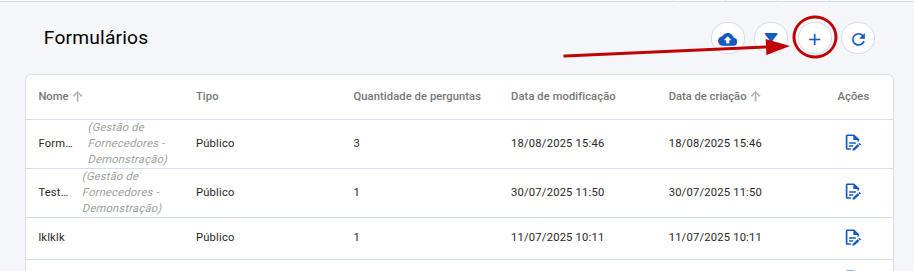
Passo 2: Clique no botão “+” no canto superior, para adicionar um novo formulário
Passo 3: Nessa tela, você poderá iniciar o cadastro do seu formulário
Na imagem é possível verificar a opção “Tipo*“, que seriam duas opções “Público” e “Interno“
Formulário com tipo “Público”: Esse formulário aparecerá na impressão do relatório da atividade, sera possível que o cliente veja.
Formulário “Interno”: Esse formulário poderá ser visualizado no painel pelo gestor e será de uso interno, não aparecendo no relatório final. A motivação de deixar como interno, seria por exemplo: Realizar perguntas ao técnico cujo você não gostaria que seu cliente pudesse ver.
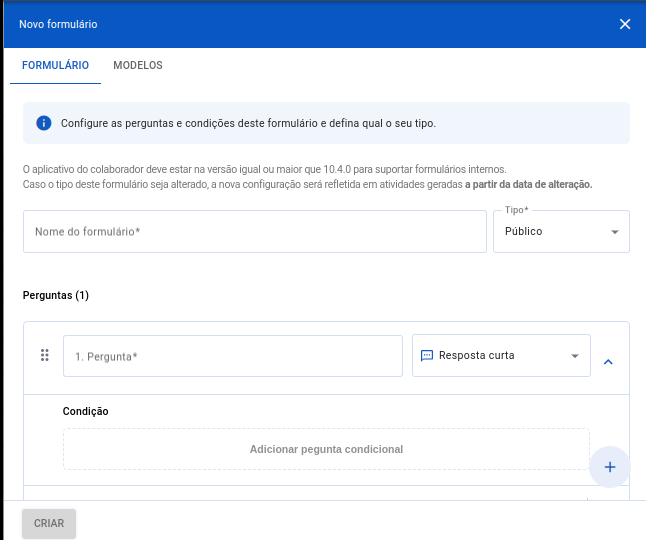
É possível personalizar o seu formulário para atender às necessidades da sua empresa. Para isso, disponibilizamos uma seleção de tipos de perguntas que podem ser inseridas, garantindo que o seu formulário seja claro e organizado.
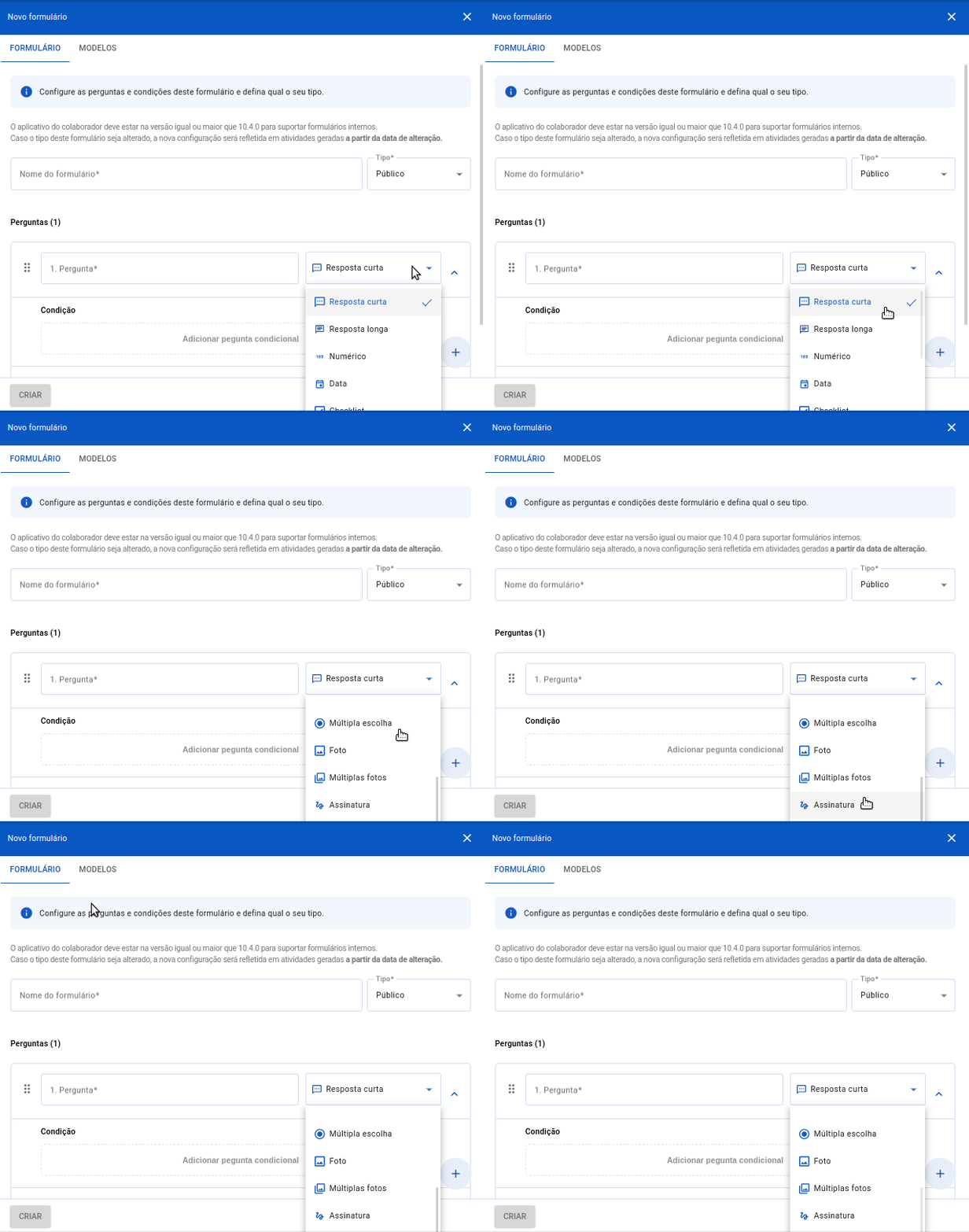
Temos diversos estilos de perguntas que podem ser adicionadas para compor o formulário ideal para você, dentre elas:
Resposta curta: Apresenta um campo de apenas uma linha para preenchimento, geralmente utilizado para respostas objetivas. O tamanho máximo dessa resposta é de 300 caracteres.
Resposta longa: Apresenta um campo de texto com várias linhas para preenchimento, geralmente utilizado para respostas mais elaboradas. O tamanho máximo dessa resposta é de 2000 caracteres.
Numérico, hora e data: Campos em que será possível responder apenas com números, seja para indicar uma hora ou uma data.
Checklist: Apresenta várias opções de resposta, permitindo selecionar mais de uma opção.
Lista e múltipla escolha: Exibe várias opções, mas permite selecionar apenas uma como resposta.
Foto e múltiplas fotos: Permite que o respondente anexe uma ou mais imagens.
Assinatura: Permite que o respondente assine digitalmente.
Telefone ou e-mail: Campo destinado ao registro de um número de contato ou endereço de e-mail.
Moeda: Campo destinado ao preenchimento de um valor monetário, aceitando apenas números.
Documento: Campo destinado ao preenchimento de CPF ou CNPJ.
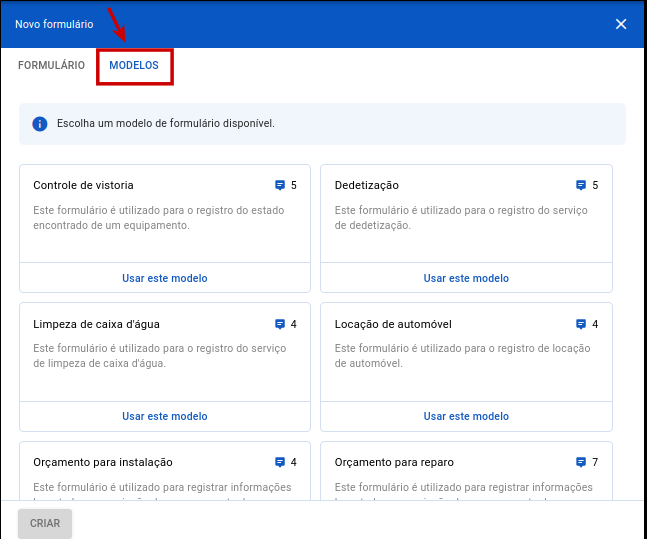
Também existe a opção de escolher entre os modelos já existentes de formulários oferecidos pela Field Control
Ao criar o formulário é possível adicionar várias perguntas, determinar quais são obrigatórias e ordená-las arrastando e soltando.
As condições são configuradas nos formulários para que, ao responder uma pergunta do tipo checklist, lista ou múltipla escolha, a opção selecionada habilite uma pergunta adicional chamada Condição. Essa Condição está vinculada a uma opção específica que requer informações ou detalhes complementares. Vamos visualizar como adicioná-las?
Passo 1: É necessário primeiro criar uma pergunta do tipo lista, checklist ou múltipla escolha, para que seja possível habilitar a opção de Condição.
Passo 2: Agora, clique em “+” para adicionar uma nova pergunta, e clique no botão “Adicionar condição”.
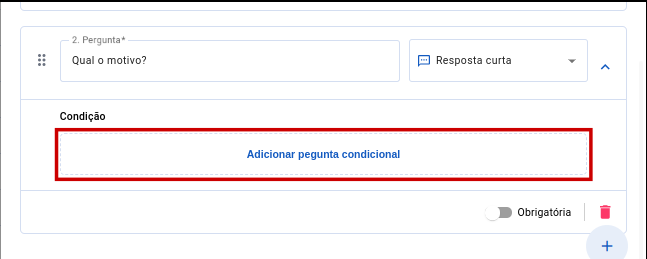
Por exemplo: Repare que no exemplo abaixo o colaborador pode explicar, através do formulário, por qual motivo a instalação não foi realizada. A pergunta condicional está vinculada à opção “NÃO”.
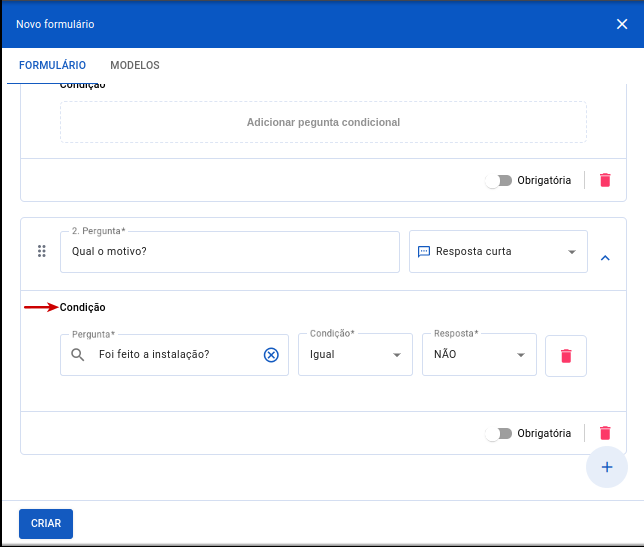
Passo 3: Agora basta finalizar seu formulário, e clicar em “Criar”
E pronto, seu formulário está feito!
Mas e agora? Como esse formulário vai aparecer na atividade para ser respondido?
Para isso, precisamos vinculá-lo ao tipo de OS ou equipamento desejado. Vamos seguir o passo a passo?
Passo 1: Em seu painel de gestão vá em Configurações » Cadastros » Tipos de OS, e clique em “Editar” no tipo que deseja
Passo 2: Agora, acesse a aba “Formulários” e selecione o formulário que deseja.
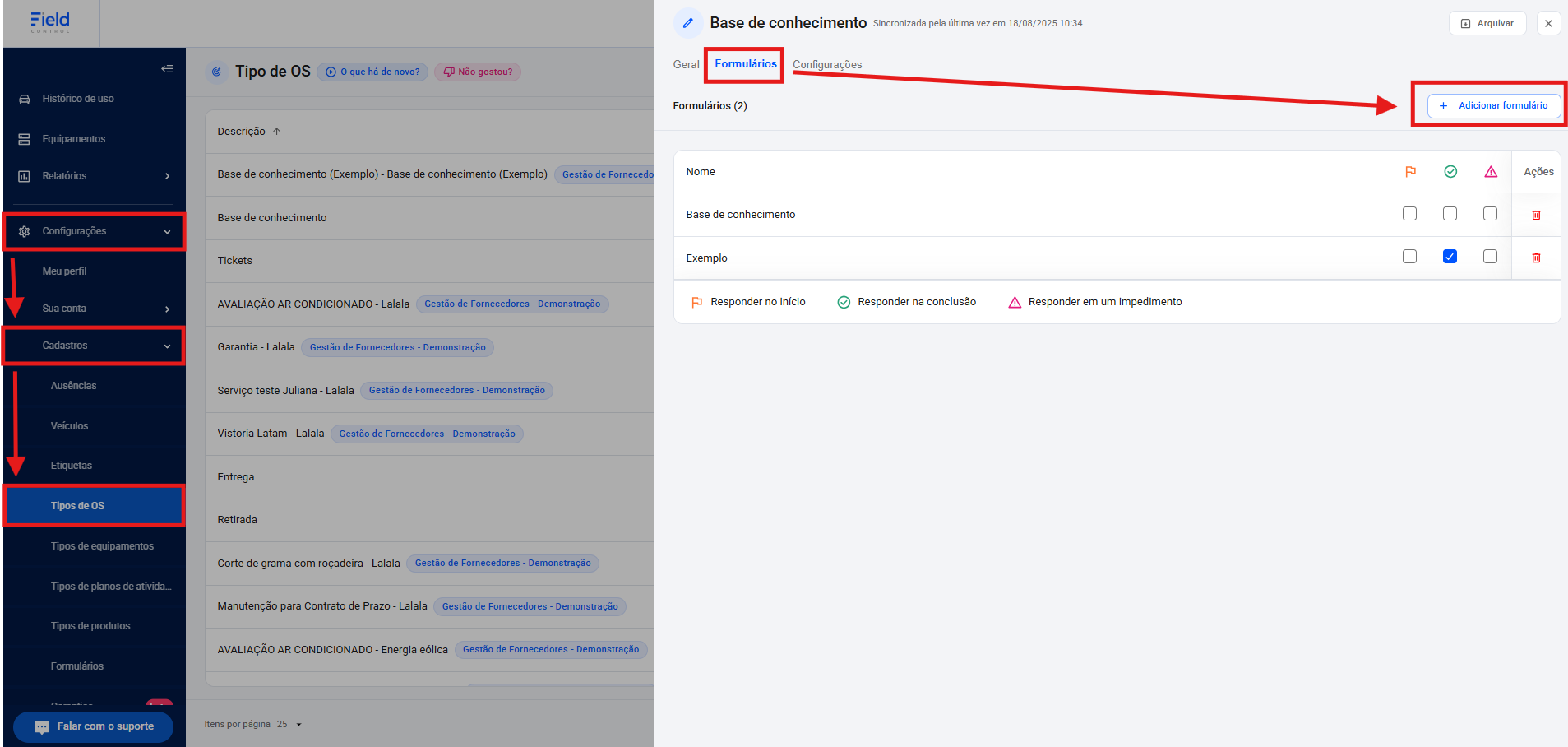
Nessa tela você também pode configurar se esse formulário será obrigatório para iniciar, concluir ou impedir uma atividade.
Passo 1: Em seu painel de gestão vá em Configurações » Cadastros » Tipos de equipamentos, e clique em “Editar” no tipo de equipamento que deseja
Passo 2: Acesse a aba “Formulários” e selecione o formulário que deseja.
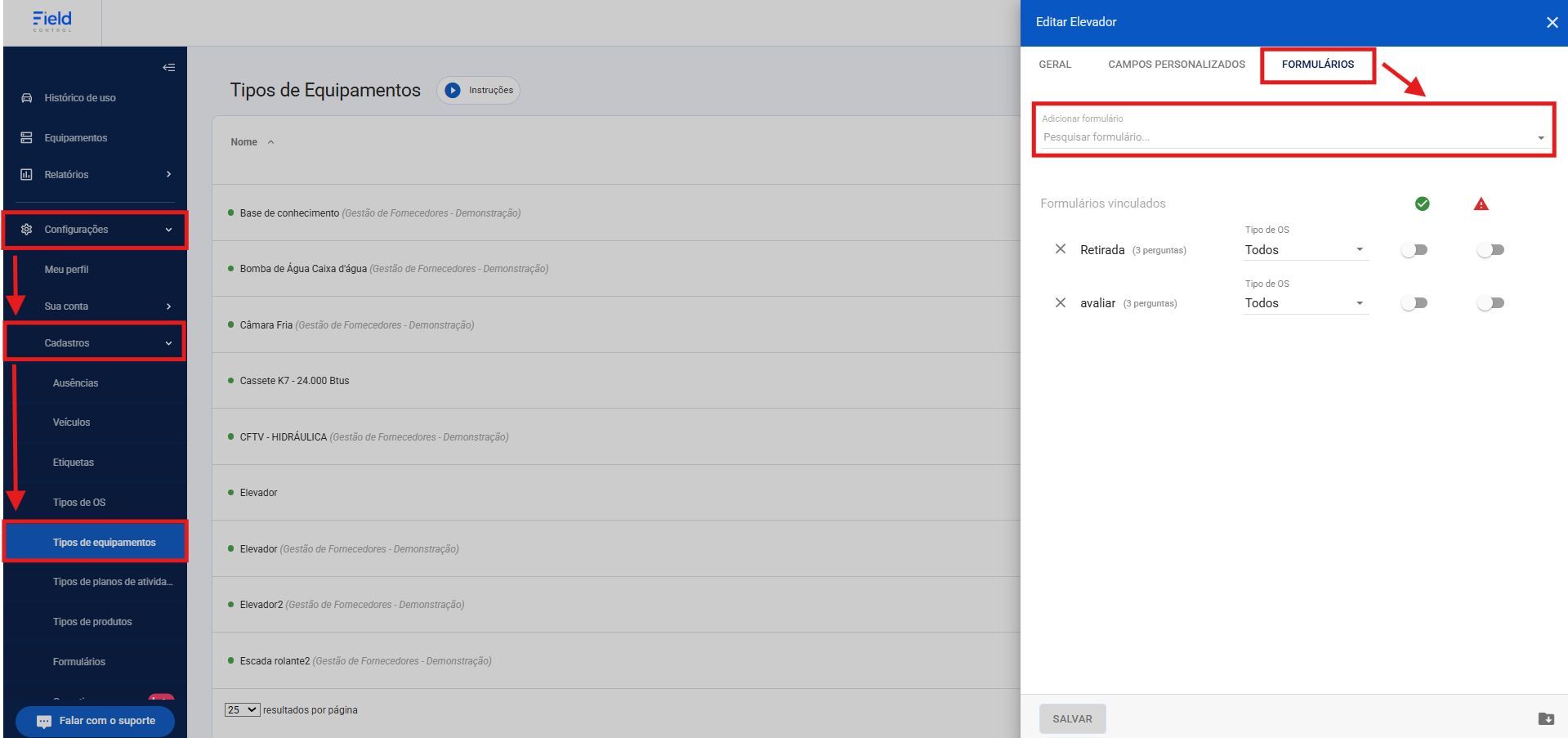
Aqui você também pode selecionar se deseja que esse formulário obrigatório para iniciar, concluir ou impedir uma atividade
Ainda está com alguma dúvida? Não se preocupe! Basta nos enviar uma mensagem no chat, e nossa equipe estará pronta para te ajudar. Clique aqui para saber como entrar em contato com o suporte.
questionário; criar; cadastrar; adicionar; painel;